

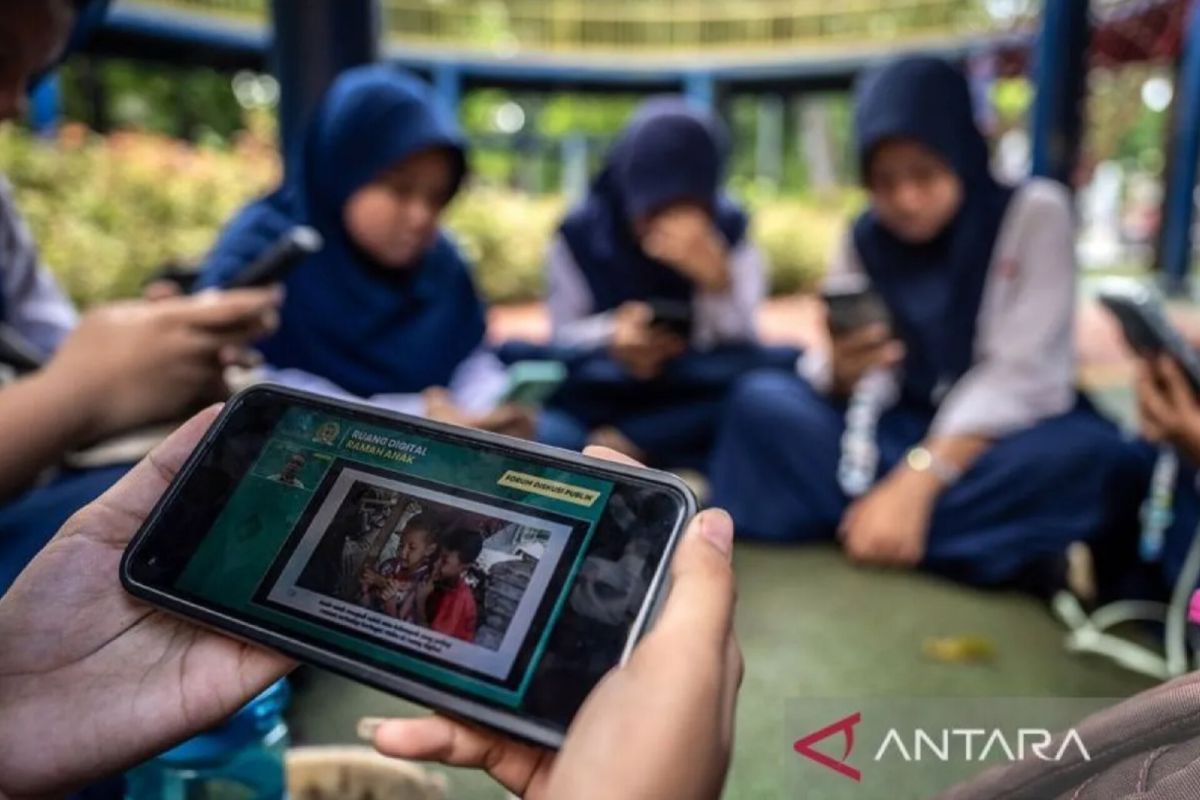
Jakarta (ANTARA) – WiFi yang menunjukkan status terhubung tetapi tidak bisa digunakan untuk membuka internet merupakan masalah yang cukup umum. Kondisi ini dapat disebabkan gangguan router, koneksi penyedia layanan internet, pengaturan perangkat, hingga masalah jaringan tertentu.
Ikon WiFi yang aktif sebenarnya hanya menunjukkan perangkat berhasil terhubung ke jaringan nirkabel. Agar bisa mengakses situs atau aplikasi, jaringan tersebut juga harus memiliki koneksi internet yang berjalan dengan baik. Apple menjelaskan bahwa perangkat dapat tetap terhubung ke WiFi ketika akses internetnya sedang bermasalah.
Baca juga: KAI hadirkan WiFi 5G untuk kereta jarak jauh mulai Juni 2026
Penyebab WiFi terhubung tetapi tidak ada internet
Ada beberapa kemungkinan yang membuat kondisi tersebut terjadi.
1. Gangguan dari penyedia internet
Masalah bisa berasal dari jaringan Internet Service Provider (ISP), seperti gangguan layanan atau pemeliharaan jaringan. Jika seluruh perangkat yang tersambung ke WiFi mengalami masalah serupa, kemungkinan gangguan berada pada koneksi internet atau router.
2. Router mengalami gangguan
Router yang mengalami kendala dapat tetap memancarkan jaringan WiFi meskipun koneksi internetnya tidak berjalan normal. Memulai ulang router dan modem dapat membantu membuat koneksi baru dengan ISP.
3. Perangkat terlalu jauh dari router
Sinyal WiFi yang lemah dapat membuat koneksi tidak stabil. Jarak dari router, penghalang fisik, dan kondisi jaringan di sekitar dapat memengaruhi kualitas koneksi.
4. Masalah pengaturan jaringan
Konfigurasi jaringan pada ponsel atau komputer juga dapat menyebabkan perangkat tersambung ke WiFi tetapi tidak dapat mengakses internet.
5. VPN atau aplikasi keamanan
VPN maupun perangkat lunak keamanan tertentu dapat memengaruhi koneksi internet. Apple menyarankan pengguna memeriksa atau menonaktifkan sementara layanan tersebut ketika mengalami masalah konektivitas.
Baca juga: Internet Rakyat rilis di regional-1 dorong pemerataan digital nasional
Cara mengatasi WiFi yang tidak bisa internet
Ada sejumlah langkah sederhana yang dapat dicoba sebelum menghubungi penyedia layanan internet.
1. Coba buka situs atau aplikasi lain
Pastikan masalah bukan hanya terjadi pada satu situs atau aplikasi. Jika seluruh layanan tidak dapat diakses, kemungkinan masalah berada pada koneksi internet.
2. Periksa perangkat lain
Hubungkan ponsel atau laptop lain ke jaringan WiFi yang sama. Jika semua perangkat tidak bisa mengakses internet, kemungkinan masalah berasal dari router atau koneksi ISP. Sebaliknya, jika hanya satu perangkat yang bermasalah, fokuskan pemeriksaan pada perangkat tersebut.
3. Restart modem dan router
Matikan modem dan router, tunggu beberapa saat, kemudian nyalakan kembali. Cara ini dapat membantu menyegarkan koneksi antara perangkat jaringan dan ISP.
4. Dekatkan perangkat ke router
Jika koneksi sangat lemah, coba pindahkan perangkat lebih dekat dengan router. Pada router yang menyediakan jaringan 2,4 GHz dan 5 GHz, pengguna juga dapat mencoba berpindah frekuensi untuk melihat apakah koneksi menjadi lebih stabil.
Baca juga: Wi-Fi gratis dibatasi di sejumlah arena Asian Games 2026
5. Matikan VPN sementara
Jika menggunakan VPN, coba nonaktifkan sementara kemudian periksa kembali koneksi internet. Bila internet kembali normal, masalah kemungkinan berkaitan dengan konfigurasi VPN atau perangkat lunak jaringan tersebut.
6. Lupakan jaringan WiFi lalu sambungkan kembali
Pada ponsel atau komputer, pengguna dapat menghapus jaringan WiFi yang tersimpan kemudian memasukkan kembali kata sandinya. Langkah ini dapat membantu mengatasi masalah konfigurasi koneksi.
7. Periksa layanan ISP
Jika setelah router dimulai ulang seluruh perangkat tetap tidak bisa mengakses internet, kemungkinan terdapat gangguan pada layanan ISP. Dalam kondisi tersebut, pengguna dapat memeriksa informasi gangguan dari penyedia internet atau menghubungi layanan pelanggan.
Kapan perlu menghubungi ISP?
Jika masalah terjadi pada seluruh perangkat yang menggunakan jaringan WiFi dan tetap tidak terselesaikan setelah modem serta router dimulai ulang, pengguna sebaiknya menghubungi ISP.
Sebaliknya, jika hanya satu perangkat yang mengalami masalah sementara perangkat lain dapat menggunakan internet dengan normal, pemeriksaan dapat difokuskan pada pengaturan perangkat tersebut.
Dengan demikian, status “WiFi terhubung” tidak selalu berarti internet sedang berjalan. WiFi hanya menghubungkan perangkat dengan jaringan lokal, sementara akses internet bergantung pada koneksi router dengan jaringan ISP serta pengaturan perangkat yang digunakan.
Baca juga: KAI Daop 6 Yogyakarta sediakan layanan Wi-Fi gratis di 33 stasiun
Baca juga: Cara mengganti password WiFi lewat HP dan laptop dengan mudah
Pewarta: M. Hilal Eka Saputra Harahap
Editor: Suryanto
Copyright © ANTARA 2026
Dilarang keras mengambil konten, melakukan crawling atau pengindeksan otomatis untuk AI di situs web ini tanpa izin tertulis dari Kantor Berita ANTARA.